facebook 如何改名字与邮箱图文教程
重要前提
改名限制:Facebook要求使用真实姓名,且频繁改名会受到限制(通常60天内只能更改一次)。
主邮箱:您必须至少保留一个主邮箱地址,用于登录和接收通知。更改后,需要使用新的邮箱地址登录。
密码验证:出于安全考虑,更改关键信息时通常需要输入当前密码。
方法一:在电脑网页版上操作
- 如何更改姓名
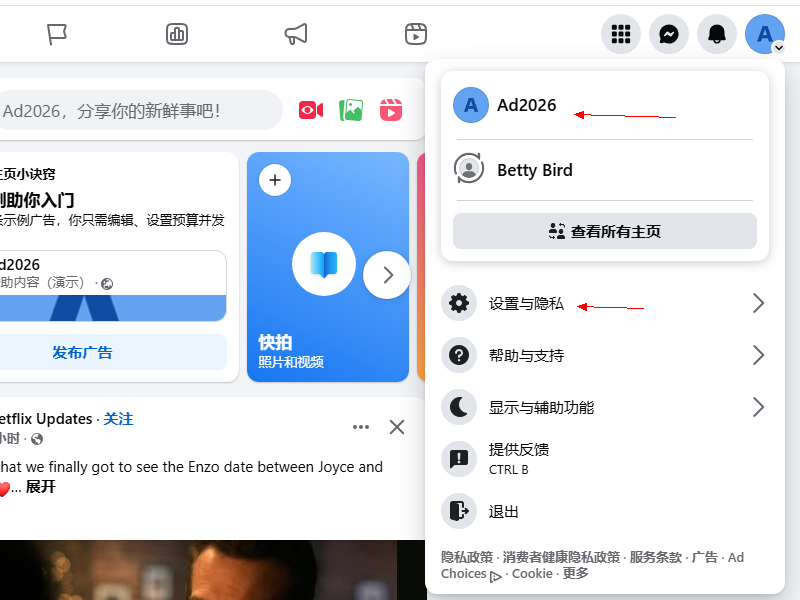
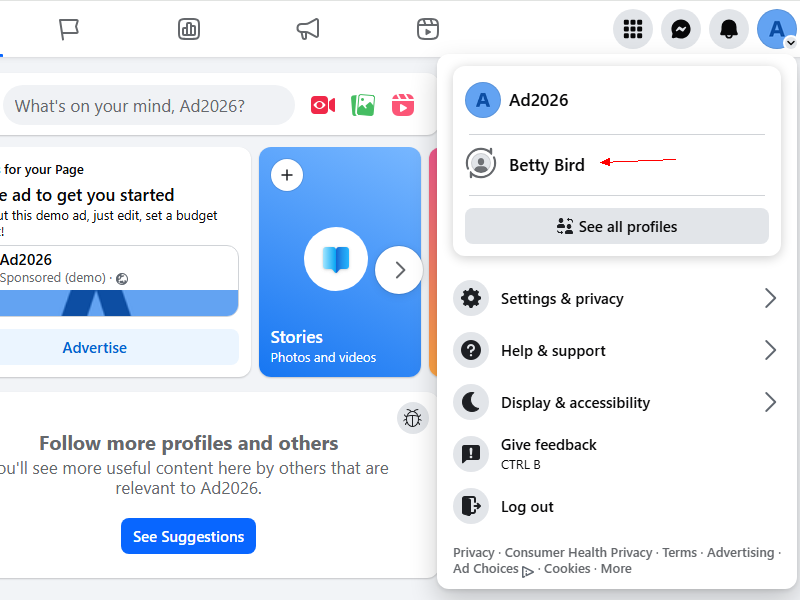
点击右上角的 个人头像。
选择 “设置和隐私” -> “设置”。
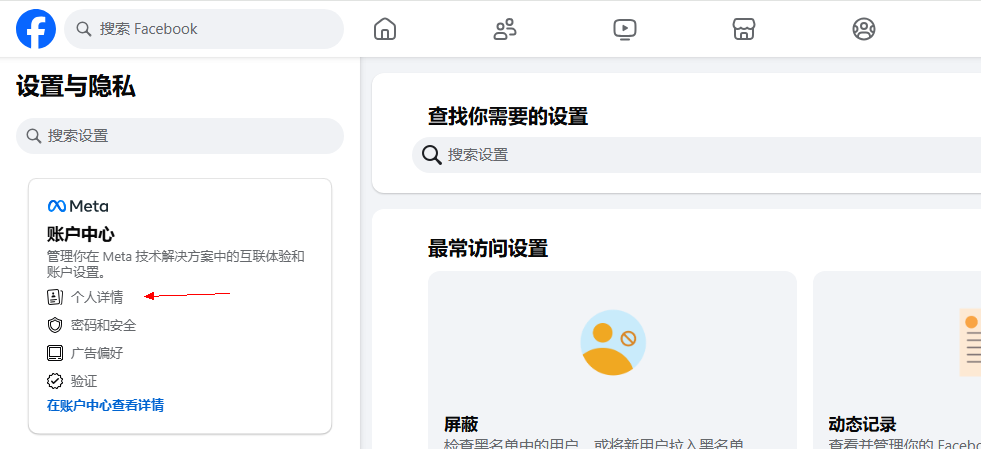
在左侧菜单中,点击 “个人信息”。
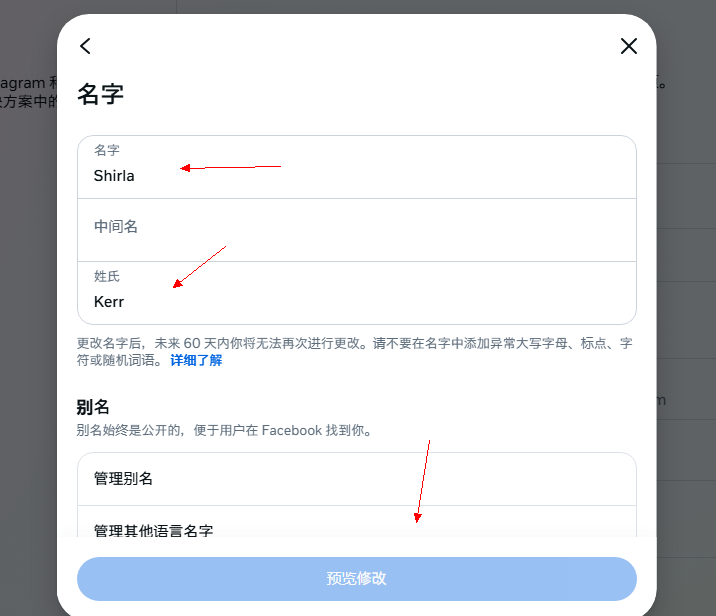
找到 “姓名” 一栏,点击右侧的 “编辑”。
输入新的名字和姓氏(如果需要,还可以选择名字的显示格式,如“名 姓”或“姓 名”)。
点击 “审核变更”,然后输入密码确认。
点击 “保存更改” 即可。
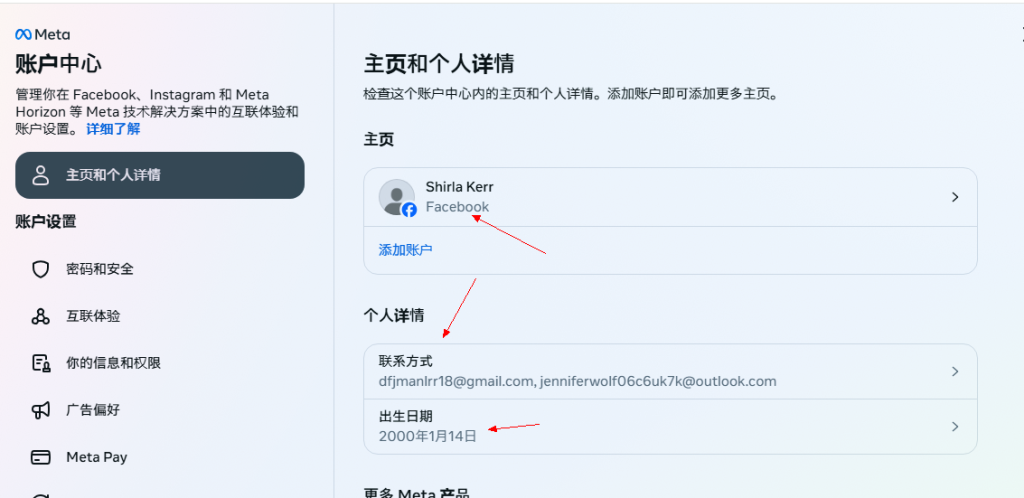
- 如何更改/添加/移除邮箱地址
同上,进入 “设置” -> “个人信息”。
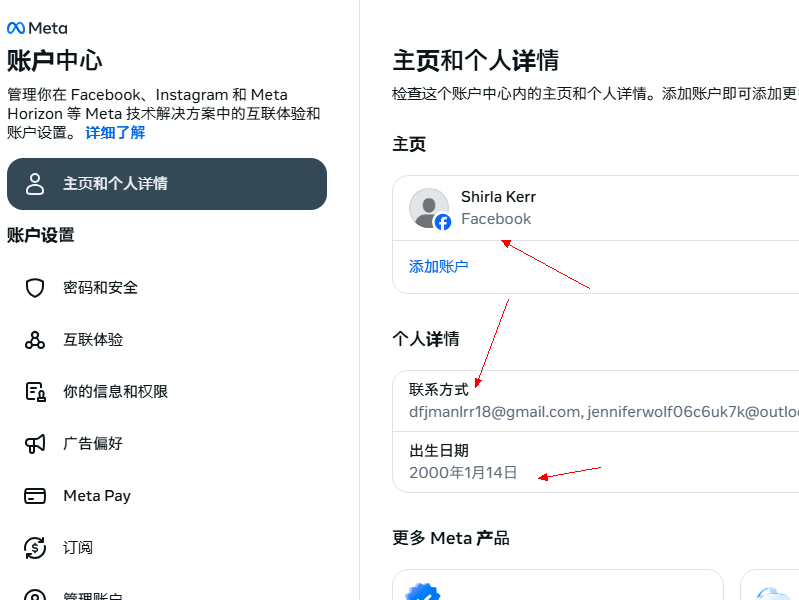
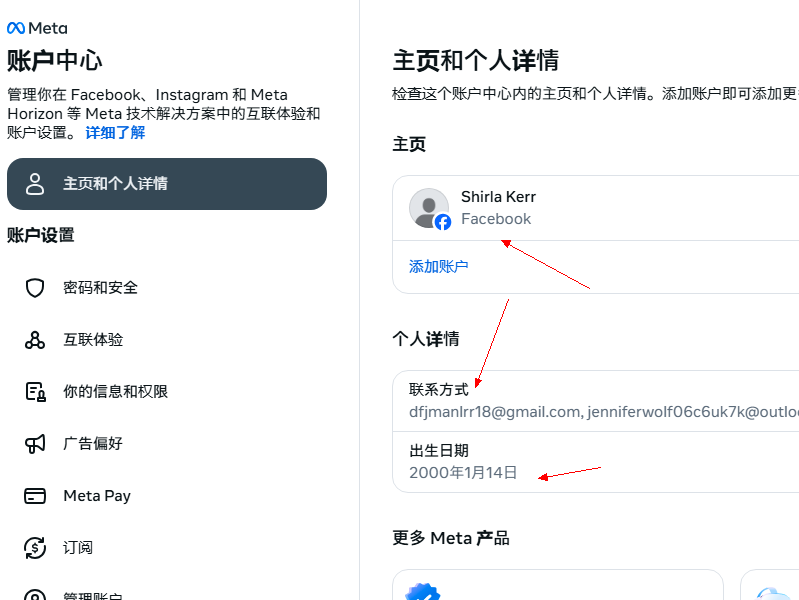
找到 “联系信息” 部分,点击 “邮箱地址” 右侧的 “编辑”。
添加邮箱:点击“添加其他邮箱地址”,输入新邮箱并确认。Facebook会向该邮箱发送验证码,输入验证码完成添加。
设为主邮箱:在邮箱列表中找到你想设为主的邮箱,点击 “设为主邮箱”。这将成为你的主要登录账号。
移除邮箱:点击想移除邮箱旁边的 “移除”。注意:你不能移除当前的主邮箱,必须先将其他的一个邮箱设为主邮箱后,才能移除它。
方法二:在手机App上操作 (iOS/Android)
- 如何更改姓名
点击右下角的 菜单图标(三条横线)。
向下滑动,找到 “设置和隐私” -> “设置”。
向下滑动,找到 “个人信息” 部分,点击 “姓名”。
输入新的名字和姓氏。
点击右上角的 “审核变更”,输入密码确认。
点击 “保存” 即可。
- 如何更改/添加/移除邮箱地址
同上,进入 “设置” -> “个人信息”。
点击 “联系信息”。
添加邮箱:点击 “添加邮箱地址”,输入新邮箱并验证。
设为主邮箱/移除邮箱:点击 “邮箱地址”,你会看到所有已关联的邮箱。点击某个邮箱可以进行:
设为主邮箱:勾选“设为主邮箱”选项。
移除:直接点击下方的 “移除” 按钮(同样需确保不是唯一的主邮箱)。
常见问题与提示
为什么不能立即改名? 如果系统提示您暂时不能更改,可能是因为您在近期(60天内)修改过,或者新名字不符合Facebook的实名政策(如包含特殊符号、头衔或明显非真实姓名)。
改名后,旧的姓名还会显示吗? 在您的好友的动态消息中,您过去的帖子可能会显示“XXX 更改了姓名”的记录,但帖子本身的名字会更新。
邮箱用于登录:请务必记住您设置的主邮箱,下次登录时需要使用它。
安全建议:定期检查并移除您不再使用的关联邮箱,确保账户安全。
按照以上步骤,您就可以轻松完成姓名和邮箱的更改了。如果遇到任何问题,可以随时访问Facebook的帮助中心。